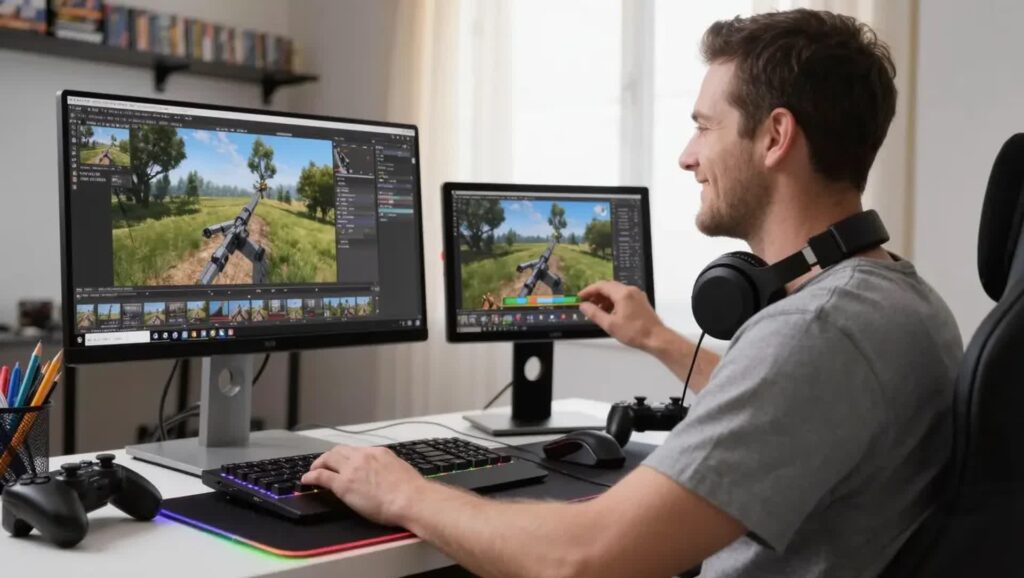
Коротко: сначала приводим в порядок систему, затем выбираем предустановку качества, после этого точечно настраиваем графику, управление, звук и сеть. Итог простой: картинка становится яснее, отклик — быстрее, а вы играете без рывков и раздражающих мелочей. Разбираемся спокойно и последовательно.
Подготовка системы и платформы перед запуском
Обновите драйверы и систему, освободите место на накопителе, проверьте питание и температуру, закройте лишние программы. На консоли — скачайте патчи, на смартфоне — зарядите устройство и отключите ресурсоёмкие фоновые процессы.
Начинаем с основ, потому что от «фундамента» зависит всё. На компьютере полезно обновить компоненты: видеодрайвер, пакеты библиотек, саму игру. Накопитель должен дышать свободно: оставьте запас, иначе появятся подтормаживания при подзагрузках. Температуры под контролем: почистить пыль, включить адекватный профиль вентиляторов, проверить блок питания — мелочи, которые на деле спасают вечер. На консоли обычно достаточно установить последнее обновление и перезагрузить систему, чтобы выгрузить лишние службы. На смартфоне — закрыть мессенджеры с постоянной синхронизацией, включить режим высокой производительности, а если игра капризничает, временно отключить синхронизацию фото и облачные бэкапы. И да, резервные копии сохранений — спокойная голова дороже.
Графика и производительность без дурацких жертв
Выберите целевую частоту кадров и начните с готовой пресет-настройки. Затем вручную подправьте разрешение, тени, сглаживание, дальность прорисовки и вертикальную синхронизацию — это даёт наибольший эффект.
Здоровая цель — стабильность. Кому-то важнее плавность, кому-то — кинематографичная картинка, но просадки выбивают из колеи всех. Проще всего стартовать с предустановки «высокое» или «среднее», посмотреть загрузку процессора и видеокарты, а потом ловко смещать ползунки. Разрешение — главный налог на ресурсы: понижение даёт быстрый выигрыш, но берегите чёткость интерфейса. Сглаживание съедает производительность и не всегда оправдано в динамичных сценах. Тени красивы, но их максимальная детализация нужна реже, чем кажется. Дальность прорисовки и детализация эффектов ощутимо нагружают систему в открытых мирах. Вертикальная синхронизация избавляет от разрывов кадра, однако может добавить задержку; иногда лучше ограничить кадры по частоте экрана без жёсткой привязки. Если монитор поддерживает переменную частоту обновления, включите соответствующий режим в системе и игре — плавность выровняется сама собой.
| Параметр | Что меняет | Когда повышать | Когда снижать |
|---|---|---|---|
| Разрешение | Чёткость изображения и нагрузка на видеокарту | Если есть стабильный запас производительности | При частых просадках и перегреве |
| Качество текстур | Детализация поверхностей, расход видеопамяти | При достаточном объёме видеопамяти | Если появляются подзагрузки и рывки |
| Тени | Глубина сцены и реализм | В камерных проектах без больших пространств | В открытых мирах для экономии ресурсов |
| Сглаживание | Убирает «лесенки» на гранях | В медитативных, неспешных жанрах | В быстрых шутерах ради отклика |
| Дальность прорисовки | Обзор, плотность объектов вдали | Если система тянет большие открытые локации | При провалах в городах и густых лесах |
| Детализация эффектов | Качество частиц, огня, дыма | Для красивых скриншотов и сюжетных сцен | Если в боях появляются микрофризы |
| Вертикальная синхронизация | Убирает разрывы, может повысить задержку | При заметных «надрывах» картинки | Когда важен минимальный отклик управления |
| Масштаб рендеринга | Внутриигровое разрешение без смены интерфейса | Если нужен максимум ясности на мощной системе | Для тонкой подстройки плавности |
| Ограничение кадров | Стабилизирует плавность, снижает нагрев и шум | Чтобы уравнять частоту с возможностями экрана | Редко; чаще полезно зафиксировать значение |
Есть простой приём: зафиксировать частоту кадров чуть ниже средней, которую выдаёт система в тяжёлой сцене. Тогда она не прыгает туда-сюда, а игра ощущается ровной. Ещё один момент — полноэкранный режим против оконного: первый обычно стабильнее. И не гнаться за «всем на максимум»; приятнее получить ясную картинку с быстрым откликом, чем музей эффектов с резкими провалами.
Управление, камера и звук: комфорт важнее всего
Отрегулируйте чувствительность и мёртвые зоны, переназначьте ключевые действия на удобные кнопки, настройте громкость голосов и эффектов, включите подсказки. Камеру сделайте предсказуемой и без резких ускорений.
Начинается магия привычки. На мыши и геймпаде комфорт строится из трёх кирпичей: скорость, ускорение и мёртвая зона. Слишком высокая скорость — дёрганая прицельность; слишком низкая — медленный разворот. Ускорение полезно убрать, чтобы движение оставалось линейным и «честным». На геймпадах уменьшайте мёртвую зону до грани дрожания, затем поднимайте на полшага — и будет точность без нервов. С раскладкой не стесняйтесь: вынесите прыжок, приседание, перезарядку, уклон на те кнопки, куда палец приходит сам, без усилия воли. Камеру стабилизируйте: уравновесьте горизонтальную и вертикальную чувствительность, отключите чрезмерное „покачивание“ при ходьбе, если укачивает. Со звуком просто: голоса — выше, эффекты — средне, музыка — фоном. И ещё важное: включите субтитры и визуальные индикаторы в командных играх — информация должна доходить не только через уши.
- Короткий тест: пройдите одну и ту же стычку трижды. Если рукам легко — настройки попали в цель.
- Проверка утомляемости: десять минут повседневного геймплея без перерыва; если глаза не устают, камера настроена верно.
- Громкость микрофона и порог активации — проверьте в тренировочной комнате, а не на тиммейтах.
Честно говоря, самые частые жалобы — „слишком резкая камера“ и „не слышно шагов“. Решается за пять минут: уменьшили чувствительность, повысили приоритет голосов и тихих звуков, отключили компрессию, которая душит динамику. И ещё мелочь: вибрация на геймпаде хороша дозированно; при постоянной тряске внимание расползается.
Сеть, моды и совместимость: стабильный онлайн и порядок
Проверьте качество соединения, закройте фоновую закачку, включите проводное подключение при возможности. Модификации держите в одном профиле и обновляйте вместе с игрой. При сбоях используйте режим совместимости и чистый запуск.
Онлайн — штука капризная. Пинг важнее пропускной способности: пусть значение будет стабильным, даже если не рекордным. Проводное подключение надёжнее беспроводного; если никак, то хотя бы держите роутер ближе и без лишних стен. Фоновые обновления облаков, стриминг видео, синхронизация — невидимые похитители стабильности. На компьютере помогает приоритизация пакетов в настройках роутера, а иногда и простая перезагрузка железки. С модами действуем дисциплинированно: единый менеджер, профили по проектам, периодическая чистка. Конфликты обычно рождаются там, где два мода меняют один и тот же файл или порядок загрузки. Старые игры часто оживают в режиме совместимости, при запуске от имени администратора и с отключёнными оверлеями. Если всё упало внезапно — запускаем без модов, очищаем кэш, переустанавливаем обновления игры. Да, звучит скучно, зато работает.
| Проблема | Симптом | Быстрое решение |
|---|---|---|
| Высокая задержка | Рывки в онлайне, эхо в голосовом чате | Проводное подключение, закрыть фоновую закачку |
| Микрофризы | Короткие замирания каждые несколько секунд | Освободить место на накопителе, проверить температурный режим |
| Перегрев | Шумные вентиляторы, падение частоты кадров | Очистка пыли, свежая термопаста, мягкий ограничитель кадров |
| Нет звука в чате | Собеседники не слышат или звук рвётся | Выбрать верное устройство, поднять уровень микрофона, отключить усиление шума |
| Конфликт модификаций | Игра падает при загрузке | Отключить все, включать по одному, проверить порядок загрузки |
| Старая игра не запускается | Чёрный экран или вылет | Режим совместимости, окно без рамки, отключить оверлеи |
Быстрый план на каждый день: ПК, консоль, смартфон
На компьютере — обновления, чистый запуск, разумное ограничение кадров. На консоли — режим производительности и выключение лишних приложений. На смартфоне — заряд, охлаждение и профиль высокой производительности.
Чтобы не утонуть в деталях, держим короткую схему под рукой. На ПК удобно иметь два профиля графики: один для соревновательных режимов, другой — для сюжетных красот. На консоли переключение между производительностью и качеством часто спрятано в настройках конкретной игры — ищите там же, где камера и звук. На смартфоне важно следить за теплом: корпус разогрелся — сделайте паузу, снизьте освещённость экрана, снимите чехол с плотной спинкой. И помните про уведомления: всплывающие окна в самый ответственный момент — классика жанра, которую легко предотвратить режимом «не беспокоить».
- ПК: пресет «средне-высокий», затем — ручная правка теней, сглаживания и дальности.
- Консоль: режим производительности, перезапуск перед рейдом, чистый список друзей в фоне.
- Смартфон: заряд выше 30 %, яркость умеренная, фоновые приложения закрыты.
И короткий блок «не делаем»: не включаем все эффекты сразу, не гоним картинку выше возможностей экрана, не забываем про сохранения и резервные копии. Маленькая дисциплина экономит много нервов.
Выводы. Настройка — это не разовая пытка ползунками, а спокойная процедура: подготовили систему, задали цель по плавности, подкрутили самые «тяжёлые» параметры, довели управление и звук до автоматизма, навестили сеть и моды. Игра благодарит предсказуемостью и тем самым редким ощущением, когда техника исчезает, а остаётся только увлекательный процесс. В этом и есть весь смысл.
А если завтра появится новая игра? Ничего страшного. Те же шаги, та же логика, немного терпения — и снова порядок: ясная картинка, отзывчивое управление, надёжная связь. Всё по-настоящему, без магии.